【宜蘭太平山】見晴懷舊步道追雪拍攝遊記


每當寒流來襲,追雪的念頭就會衝動起來,畢竟台灣可以看雪的時間點及地點不多,而且大多都要到兩千公尺以上的山區,來回的路途也不是很短程,若是落在上班時間也就沒辦法臨時請假衝景了,不過由於天氣預報的進步,可以在一到兩個星期前就知道可能下雪的情報,讓大家可以提早規劃行程。

Doggykoon 發表在 痞客邦 留言(0) 人氣()

【vivo X100】長焦鏡頭才是主鏡頭!?
筆者借到一部vivo X100試用,顏色為星跡藍,話不多說直接進入內文。


一、外觀


目前手機的外觀已經無法有太大的改變,只能從細節、材質、顏色上去著手,星跡藍vivo X100的辨識度其實還蠻高的,從背面一眼就能理解到這是X100系列的手機。


▲vivo X100的星跡藍有著如天空藍的顏色以及同心圓的軌跡。

Doggykoon 發表在 痞客邦 留言(0) 人氣()

【ROG Phone 8】功能重點介紹及實拍分享


新一代的ROG Phone 8相較於以往在直觀上有著明顯的改變,想必1/9的CES展大家已經知悉ROG Phone 8的相關資訊,筆者對於電競遊戲的部份這邊不會做太多介紹,反而偏向"如果我不玩遊戲"的思考方式來作分享。

Doggykoon 發表在 痞客邦 留言(0) 人氣()


【Zenfone10】記錄台東山里的小旅行
這天來到台東卑南鄉的山里,使用Zenfone10記錄這趟小旅行,在這邊分享一下所拍的照片。

Doggykoon 發表在 痞客邦 留言(0) 人氣()

【Zenfone 10】簡單的重點心得與實拍照


ASUS Zenfone 10的外觀、規格及功能這邊一樣不多做介紹,請大家參閱其它媒體或是部落客,筆者以幾個重點來作分享。

Doggykoon 發表在 痞客邦 留言(1) 人氣()


筆者第一次接觸到ROG Phone已經是2018年的第一代,當時也有寫了一篇評測文:【ROG Phone】不玩遊戲就當作一般手機吧!!,事隔四年如今再接觸已經是第五款的ROG Phone 6D,不過筆者的想法還是跟當時一樣,就算您不常甚至不玩手遊,ROG Phone 6D依然可以考慮入手當作一部旗艦手機來使用,而且比起其他廠牌或款式的手機來說,全面性的功能更適合整天盯著手機的使用者,所以來述說使用兩個月後的心得吧。


《旗艦級的效能》


身為電競手機的ROG Phone 6D,使用的是聯發科高階的天璣9000+,效能也必定是當期最頂間的之一,配合比一般旗艦手機更加強的散熱,不會為了限制發熱而降低該有的效能,平常使用起來也不感覺到手機有溫度太高的狀況。旗艦級的硬體效能帶來的好處不只是遊戲方面,在日常使用的軟體應用也絕對有很大的幫助,減少運作APP卡卡的的狀況,筆者借用的這段期間基本上就是拍照、瀏覽網頁、觀看影片、影像後製以及偶爾玩玩傳說對決等等,各項運作上的順暢度沒話說。


▲有著旗艦級效能的ROG Phone 6D,運行傳說對決這遊戲可以說是輕而易舉,更別說其它效能不吃重的遊戲以及一般的應用軟體。


《全畫面的螢幕》


在這追求螢幕佔比的時代,全螢幕的手機選擇不多,ROG Phone一貫就是使用全螢幕的面板,ROG Phone 6D也不例外,有著6.78吋的大螢幕,沒有瀏海、打洞或動態島的畫面看起來就是清爽,尤其對於常常用手機看串流影片如Youtube、Disney+、Netflix等等喜歡追劇的使用者,最適合不過的了,也難怪注重影音體驗的SONY手機,一直以來寧願有額頭下巴也不要犧牲掉全螢幕的面板。


▲觀看影片當然是全螢幕的畫面最不影響視覺。


《真正的雙喇叭》


許多手機號稱的雙喇叭,其實聽起來都有一邊大聲一邊小聲的問題,會讓人有種不協調的感覺,原因就是出在聽筒的喇叭使用的單體較小,而ROG Phone 6D兩邊的單體使用一致,所以不會有大小聲的狀況;另外就是大部份手機的主要外放喇叭都在底部,正面觀看時聲音其實並不是由正面發出,導致聽聲音時有點違和感,通常要用手扶著才能讓聲音導向正面,而ROG Phone 6D兩個喇叭都是由正面發聲,再經由Dirac技術調校下的音場,橫看螢幕聽聲音時那立體聲的臨場感是一般手機所沒有的。正面雙喇叭再加上全螢幕的畫面,說是一個迷你的劇院也不為過。


此外ROG Phone 6D還提供了3.5mm耳機孔,除了可以接上有線的高音質耳機來收聽聲音,有線耳機也可以當快門線使用,這也是筆者拍照時經常使用的功能。


▲正面雙喇叭有別於一般手機的聽覺感受。


《6000mAh的電量》


筆者一直有一個觀念是,電量大比充電快及無線充電實用,如果手機一天的電用不完的話,就沒有臨時要快充及常常要放在無線充電盤的需求了,如果常有臨時快充的需要,出門就還得多帶著快充頭以及尋找插座,也是挺麻煩的,無線充電盤也不是到處都有,結果倒不如攜帶行動電源比較一勞永逸。


ROG Phone 6D提供6000mAh大電量,原意應該是為了玩遊戲的續航力而生,但對於非玩遊戲的使用也非常有益,比如說筆者有一天到杉林溪從一大早拍到傍晚,期間還一直拿來看網頁上傳照片,居然還有剩下25%左右的電力,據過往使用其它手機的經驗,電力不是見底就是早已插上行動電源,老實說筆者對於ROG Phone 6D最滿意的就是這個6000mAh的大電量了。另外對於商務人士來說,一整天使用不用煩惱手機臨時沒電也是相當不錯的。


▲筆者曾連拍三個半小時的照片,電量從99%降到74%而已。(此為示意圖)


《兩個Type-C USB》


ROG Phone 6D供兩個USB-C的插孔,目前有兩個傳輸充電孔的手機比全螢幕的手機還要稀少,其中側邊的USB-C是USB3.1 Gen2並支援DisplayPort與HDMI的影像輸出,底部為USB2.0,兩個USB-C孔也都支援快充,影像輸出對於娛樂或商務相當好用,一側拿來輸出到大畫面,另一側可以充電,雖然說購買一個多合一集線器或擴充座也可以達成這項功能,但實際上有些買來才發現相容性不好,或是充電功能支援有問題,價格上也比較貴,單買一個HDMI轉接器不用300元就有了,有著兩個USB-C的ROG Phone 6D有這麼一點好處。


▲輸出至大畫面做PPT簡報,對於商務人士或學生來說是很方便的功能,尤其是大部份的企業與學校的顯示器或投影機都還沒有無線投影功能。


▲如果電視不支援手機無線投影,那就直接接有線,另一頭充著電,要看多久都沒問題。


《夠用的相機功能》


電競手機的相機功能不比一般的旗艦手機,畢竟都是著重在散熱及效能上,不過筆者使用ROG Phone 6D來拍照後認為,它的相機對於生活上的記錄已經非常夠用,尤其現在大多數的人都是在手機的小畫面看照片,拍來貼在Facebook、Instagram、Twitter或是LINE等等社群或通訊軟體不會有多大的問題,拍照性能上有著中階手機以上的水準,歸功於這顆IMX766不錯的感光元件。


以下就貼出這兩個月來拍的照片,大部份是隨手拍攝的,比較貼近生活上的照片分享,也有專業模式以及光軌模式拍的照片,除了RAW的部份,其它都是直出無調整的照片,只有浮水印是後來疊上去的,皆可點圖可以看大圖。


<白天>


IMX766感光元件的動態範圍不錯,所以這邊只有兩張是有開啟HDR的,其它都關閉HDR所拍攝,猜得出是哪兩張嗎?


下面三張是故意用過曝的手法拍攝的(黑色浮水印為筆者自行製作,常有人問怎麼來的故說明一下。):


以下兩張使用人像模式:


<2倍無損變焦>


相機在一般拍攝模式下主鏡頭設定為2X時是兩倍的無損變焦,即5000萬畫入素裁切中間的1250畫素來達成兩倍的放大,可以當作約50mm的鏡頭使用,也適合拿來街拍,不過此功能在其它模式下為數位放大。


以下兩張為外掛望遠鏡再搭配兩倍無損變焦所拍攝的月球:


【ROG Phone 6D】使用兩個月的心得:功能全面的旗艦


【ROG Phone 6D】使用兩個月的心得:功能全面的旗艦

▲此為2022年11月8日的月全蝕掩天王星的照片,下面一白點就是將進入月後的天王星,


<夜景模式>


現在手機的夜景模式相當好用,在壓光之餘比起一般的拍照模式還能有較多的細節及較好的畫質,ROG Phone 6D的夜景模式暗部不會提高太多亮度,是符合夜晚或昏暗的風格,筆者對於低光的夜景及光線不充足的室內都會開啟這個模式來拍攝。


下面三張為外掛星光鏡搭配夜景模式所拍的照片:


【ROG Phone 6D】使用兩個月的心得:功能全面的旗艦


【ROG Phone 6D】使用兩個月的心得:功能全面的旗艦


【ROG Phone 6D】使用兩個月的心得:功能全面的旗艦


<食物>


這部份基本上都是一般模式拍攝,光線不足的環境只要搭配本身的閃光燈,就有不錯的表現。


<光軌模式>


依照慣例,同時期Zenfone有的拍攝功能ROG Phone也會有,所以ROG Phone 6D也有Zenfone 9所內建的光軌模式,這應該是第一款有這個功能的電競手機吧。


▲光繪


▲光繪


▲流水


▲流水


▲車軌


<專業模式>


現在大部份Android的旗艦手機都有內建專業模式了,ROG Phone 6D也是,拍攝星空隨手可得。


下面兩張使用減光鏡再搭配專業模式所拍的照片:


ROG Phone 6D的專業模式也有提供RAW的拍攝,而輸出的RAW檔是5000萬畫素的解析度,下面三張人像為拍攝RAW來後期製作的照片,放大看可以清楚看見如髮絲的細節,ROG Phone 6D的主鏡頭在逼近MD的狀態下拍攝,也能有自然的虛化背景。


MD:Anna Kimchi

IG:derpxchan


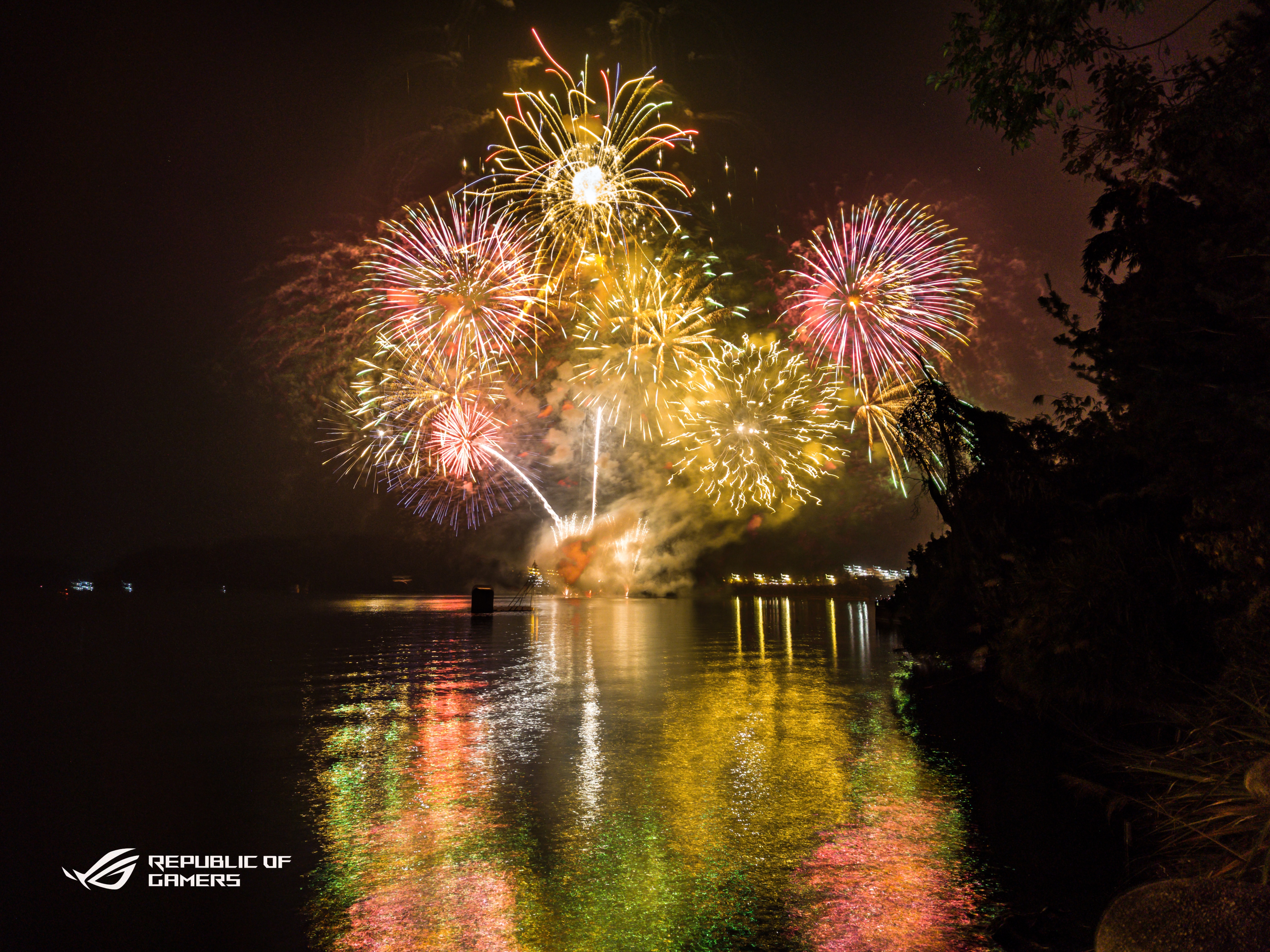
下面煙火的照片也是使用專業模式拍攝RAW作後期:


ROG Phone 6D的專業模式有內建間隔拍攝的功能,詳情可以參閱筆者的這邊文章:

【Zenfone 9 & ROG Phone 6 series】間隔拍攝的運用


▲使用間隔拍攝功能拍後所製作的星軌+車軌的照片。


<超廣角>


超廣角鏡頭表現一般,但是在低光場景得益於夜景模式,拍起來對於生活分享也足矣。


除了以上的照片,這邊還有一篇出遊拍攝的文章,還未看過的朋友可以參考一下:

【ROG Phone 6D】南投二日攝影遊.杉林溪+彩蝶瀑布


《總結》


綜合以上的功能,個人覺得ROG Phone 6D相當地實用,拿來當一般的手機使用完全不違和,尤其不得不再次提一下那令人滿足的6000mAh的大電量,以筆者借這兩個月的一般使用狀況,白天時常拿來刷網頁及拍照,偶爾導航,三餐吃飯時一邊看影片,晚上再刷網頁後製一下照片,睡覺前再看個影片都還有剩40%~50%的電量,電量恐懼的機會大大地減少,而且這還是使用上旗艦的聯發科天璣9000+,提供順暢的體驗卻不會特別耗電,應該是得益於台積電的4nm工藝。


對筆者來說這款手機美中不足的就是,主鏡頭的兩倍無損變焦就可以涵蓋到500萬畫素微距鏡頭的拍攝,如果能省下微距鏡頭的空間拿來強化或新增其他功能,那樣就更好了。


其實筆者趁這個機會讓筆者的太座試一下這手機,因為她的Zenfone6也已經用三年多了,她一般的使用只有打電話、LINE、看影片、瀏覽網頁,拍照也只是偶爾生活分享,覺得全畫面且電池大的ROG Phone 6D相當適合她使用,所以她覺得OK之下就換囉,應該可以戰個三年以上沒問題。。


以上為筆者使用ROG Phone 6D兩個月的心得,最後感謝各位的賞文。


Doggykoon 發表在 痞客邦 留言(0) 人氣()


今年Zenfone 9與ROG Phone 6系列上市後,新增了幾項拍照功能,令筆者驚喜的是專業模式的間隔拍攝功能,對於一般的使用者可能沒感覺,但對於筆者這種專業模式的喜好者卻是非常實用的功能,相信之後許多手機廠商也會跟進。
在筆者之前發表的文章已經有提過間隔拍攝:【Zenfone 9】IMX766+六軸防手震+間隔拍攝+光軌模式,本篇再詳細解說間隔拍攝這功能,使用的手機為ZenFone 9及ROG Phone 6D。
《間隔拍攝的運作與設定》
間隔拍攝簡單來說,就是手機在專業模式下,可以自動連續拍攝,筆者以往都是手動一張一張點快門,拍攝起來相當費工又耗精神。雖然在這之前可以下載自動點擊的APP來自動連拍,但有些需要手機ROOT,或有相容性的問題偶有bug發生,若是長時間拍攝時出現錯誤而失敗,那一定很懊惱,有官方內建的最好了,完全沒有多餘的擔心。
▲筆者之前在塔塔加夫妻樹拍攝星軌,是一張張慢慢點出來的,有了間隔拍攝功能就方便許多。
間隔拍攝的功能只能在專業模式中來開啟及設定,下面就以圖來解說設定方式,使用的是ROG Phone 6D的畫面,不過Zenfone 9的畫面也是一樣的。
▲進入專業模式後,畫面中一個禁止碼錶的圖示就是間隔拍攝的選項。
▲點擊圖示後就會出現間隔拍攝的設定小視窗,碼錶的符號就是開啟其設定功能。
▲開啟設定功能後,便可設定要拍的張數,以及每張拍攝之間間隔的時間,左上角也會顯示目前的設定數據為何。
▲設定完之後就可以點擊快門開始拍攝了。
▲單張拍完時,左邊就會跳出倒數計時,倒數完就會開始拍下一張,要手動停止拍攝也可以在此時停止。
▲畫面上也會顯示目前已經拍了幾張。
如果要長時間拍攝的話,手機一定是有相當程度的耗電,這邊也有提供一個貼心的功能,可以降低螢幕的亮度以降低耗電程度,當然也可以拍攝前就把螢幕亮度調到最暗,都是省電的方式。
▲快門鍵旁的禁止葉子符號,就是螢幕省電模式的開關。
▲點擊圖示後,會顯示五秒後將降低螢幕亮度的提示,其實這時螢幕亮度已經有降低了。
▲接下來整個拍攝預覽畫面幾乎是看不到的,輕觸畫面就會回到上一個五秒後將降低螢幕亮度的畫面,如果要關掉此模式再點一下葉子圖示即可恢復原來的螢幕亮度。
筆者在拍攝的時候都是設定在最大的600張,畢竟可以在拍攝途中手動停止,覺得拍夠了直接停止就好,而且我們也無法精算拍攝的時間長度,設太短而錯失重要的畫面就可惜了。接下來就是拍攝完對於照片在圖片庫裡的操作解說。
▲打開圖片庫,紅圈處的符號就是用間隔拍攝的群組照片。
▲點進間隔拍攝的照片後,可以看到右上方有提示這為間隔拍攝的群組照片,這時我們可以點擊下方的間隔拍攝選項。
▲進入選項後,左上角可以看到這次的拍攝共拍了8張照片,右上角可以將這群照片打散成個別的照片於相簿內,而這群組將會被刪除。
▲也可以挑選想要的或是全選所有的照片,然後按右下角的儲存,這時會將勾選的照片個別單張存在相簿內,而這間隔拍攝的群組照片不會消失,這是跟打散的差別。
在整理照片時雖然有打散或儲存功能,但是一打散就會跟相簿裡面的照片放在一起,如果一拍就是幾百張的反而不好處理,這邊教大家一個小撇步。
▲在點擊具有間隔拍攝符號的照片後進入的這個畫面,我們也可以點擊右上方的設定圖示。
▲這邊列出的選項,我們使用到的是搬移至以及複製至,要注意的是搬移至完畢後會將整個群組刪除,而複製至不會,要省手機空間的話就直接搬移至吧。
▲點擊其中一個選項後,這邊就會問您要搬移/複製到哪個相簿,這邊建議新增相簿,讓這照片群組放在單獨的相簿比較好整理。
▲點擊新增相簿後,這時可以為此相簿取名。
▲如此我們就可以在圖片庫裡找到這個相簿了,資料匣位置在內建儲存空間>picture。
《間隔模式的運用》
一、拍攝星軌:
Zenfone 9與ROG Phone 6系列新增了光軌模式的拍攝功能,裡面也有星軌模式可以很方便地拍攝星軌,但是該模式有個缺點,當拍攝的過程中手機被強光直接照射到的話,該次的拍攝就等於宣告失敗了,整張照片就會是強光的模樣,完全沒有補救的機會,星軌模式最好使用在確定不會有外來光源嚴重干擾的環境。

▲長曝被強光照到而失敗的範例,星軌模式遇到這樣的狀況這張照片就只能報銷了。
使用專業模式的間隔拍攝就不用怕這些意外,由於每張曝32秒而已,拍攝過程中間要是有被強光照到的話,只要挑掉那幾張照片就好了,雖然會造成斷軌,但總比整張照片報銷的好。

▲整張過曝的照片只要挑掉就好,剩下可用的照片再合成星軌。
星軌是星星移動的軌跡,所以拍攝的時間拉越長星星移動的軌跡就越長,以間隔拍攝最多600張、間隔一秒以及專業模式最長32秒的快門來看,一次可以拍到600X32+599=19799秒,大約5個小時半,如此600張的星軌其實已經非常長,筆者還沒拍過時間這麼長的星軌。至於如何把拍攝下來的照片合成為一張星軌照片,可以參考筆者過去的這篇文章:Zenfone 8 / 8Flip 塔塔加夫妻樹拍攝實記
接下來來看看筆者使用間隔拍攝功能拍攝星軌的成果吧。11月中時趁著氣象局預報天氣會連兩三天不錯,而且剛好有獅子座流星雨,便驅車上合歡山來到石門山拍攝星軌,順便看能不能抓到幾顆流星,石門山車軌搭配星軌一直是筆者的口袋名單,終於在持有ROG Phone 6D的驅使之下實際行動來拍攝。
▲很久之前就google到這幅美麗的景象,成為口袋名單之一。
石門山星軌總共拍了374張,大約三個半小時,原本有想要拍到600張的,但後來因月亮上升光害越趨嚴重所以罷手,其實當天風蠻大的,深怕星軌連接起來會抖動到像是毛毛蟲一樣,好在合成起來效果還不錯,下面這張是把374張中扣除整張過曝的照片後,使用Startrails合成的結果:

▲這段期間車子及旅客的來來往往,地景的部份合成起來就會過曝的狀況。
車軌的部份是另外拍的,畢竟在拍攝星星時iso必須拉高,車軌一定是過曝的狀況,所以這邊以iso25 / 32s來曝車軌,在車子快經過時按下快門,就可以獲得一張車軌的照片。至於石門山的山景,就從374張中挑選一張適合的照片來合成吧。

▲iso25 / 32s 所拍攝的車軌照片。

▲從374張間隔拍攝的照片中選出的山景照片。

▲最後將星軌、車軌、山景三張照片合成後,完成理想中的石門山車軌加星軌的照片。
值得一提的是,這張照片於Facebook的星空相關攝影社團po出,獲得不錯的迴響,可以說是ROG Phone 6D的拍攝功能獲得肯定,連結如下:https://www.facebook.com/groups/294767417944950/posts/1332302010858147
前面提到剛好有獅子座流星雨,很可惜眼睛看到十幾顆,但照片拍了374張一張張檢視完全沒有拍到半顆,運氣不是很好流星都沒出現在手機相機的窗景內。下面還有兩張使用間隔拍攝合成的星軌:

▲於巨人之手所拍攝的星軌,ROG Phone 6D拍攝,這樣的星軌有一種空間扭曲感。

▲於東海大學所拍攝的星軌,Zenfone 9拍攝,靠近都市的地方星星數量拍起來就少了許多。
二、拍攝煙火:
台灣的煙火秀快變成日常活動了,大大小小的煙火幾乎每週都有,只怕不知道哪邊有而已,拍攝煙火通常照節奏一曝大約是6~10秒左右,一場煙火幾分鐘甚至半小時,所以必須不斷點擊快門,這次利用ROG Phone 6D間隔拍攝的功能來拍攝煙火,不用怕手動點的時候一恍神忘了點快門,拍攝過程可以放心地用眼睛欣賞煙火,一舉兩得。
▲拍攝設定為8秒一曝,間隔1秒,有外掛減光鏡以避免過曝,而解析度設定為RAW+JPG,所以每張都有一張JPG檔一張RAW檔。
筆者習慣使用RAW檔來調整拍攝煙火的照片,可以救回稍微過曝的照片,還原煙火本身的顏色,以下為拍攝的成果:


有時拍攝煙火連手動都不見得可以抓好每次的節奏,使得拍攝出來的煙火不太完整,所以更別說自動的間隔拍攝,但我們可以把兩張連續而相似的煙火合成一張,也可獲得一張不錯的煙火照片。
▲以這紅色框框的兩張連續煙火照片為例,將之合成一張照片。
▲合成軟體是使用snapseed的雙重曝光。

▲合成之後的照片。

▲其它合成的煙火照片之一。

▲其它合成的煙火照片之二。
三、製作縮時影片:
其實這是在拍星軌的時候所衍生出來的,就是把拍星軌所有的影片串成一部影片,看起來就像是縮時影片,不過除非有什麼特別要拍攝的動機或想法,比如說這邊談到的星軌,或是想要間隔幾秒拍一張照片捕捉景色,不然單純拍攝縮時影片還是建議用專用的功能來錄影。
另外就是如果要作銀河的縮時影片,似乎只能用這種方式來製作,畢竟用錄影是拍不出銀河的,由於Zenfone 9與ROG Phone 6系列上市到筆者寫這篇文的期間,並不是銀河季節,只能等明年再來實作了。

▲Zenfone 9使用間隔拍攝所製作的銀河縮時影片,由於不是銀河中心,所以銀河看起來較淡不明顯。
製作縮時影片用的軟體也是Startrails,以下用圖簡單解說一下影片製作方式:
▲開啟軟體後,將所有照片匯入,然後點擊攝影機的小圖示。
▲這時就會出現設定視窗,可以設定解析度,筆者這邊都是設1080P(1440X1080);每秒張數預設15就很順暢,要把影片時間拉長的話可以降低數字,但也比較不順暢;儲存位置應該就不用解釋了。設定完按OK就會開始製作影片,影片格式為AVI檔。
以下分享兩段使用間隔拍攝的照片製作成的縮時影片:
▲建議放大觀看,才能清楚看到星星轉動的模樣。
▲琉璃雲海的潮起潮落。
四、拍攝螢火蟲:
通常螢火蟲的照片要拍到滿坑滿谷的綠色軌跡大約要花四到五分鐘,這是相機的B快門或是使用手機的光軌模式才能做到的,手機的專業模式目前並沒有B快門這個功能可以拍攝,所以使用專業模式的話只能多張拍攝合成。
光軌模式拍螢火蟲跟拍星軌一樣,最怕拍攝的過程中其他遊客開著一個強光照過來,那又得重頭再來了,這讓筆者想到某次去看螢火蟲,一位攝友使用單眼B快門在長曝螢火蟲,其他遊客用手電筒照到他拍攝的位置,他就又生氣又哀怨地喊著"手電筒關掉!!",想必該次的拍攝出來的照片會是一片白光而不是美麗的螢火蟲軌跡。所以使用間隔拍攝的話,可以把被強光照到照片挑掉,也算是比較保險的拍攝方法。
由於Zenfone 9與ROG Phone 6系列上市到筆者寫這篇文的期間,並不是螢火蟲的季節,所以下面貼兩張以往拍攝的螢火蟲,都是一張張手動點快門再合成的,跟間隔拍攝的意思一樣,期待明年的螢火蟲季到來,屆時可以使用間隔拍攝來拍螢火蟲。


《後記》
介紹了以上間隔拍攝的優點,說不定還有筆者沒想到的手法,請大家可以在留言補充。其實在使用間隔拍攝星軌的時候,最棒的是可以在旁邊一邊野餐追劇,或拿另一支手機或相機作其它的拍攝,跟之前一張張慢慢點實在是愜意太多了。

▲當開始執行間隔拍攝後,就可以放著去做另外的活動。

▲一邊用ROG Phone 6D間隔拍攝,一邊用Zenfone 9拍了這張照片。
最後,祝有購買Zenfone 9與ROG Phone 6系列手機的朋友們,都能遇到大景拍到好照片。

Doggykoon 發表在 痞客邦 留言(0) 人氣()


週末來到南投準備擁抱大自然兩天,筆者手邊正好拿著借來的 ROG Phone 6D,就順便使用它來作攝影。

Doggykoon 發表在 痞客邦 留言(0) 人氣()

【ZenFone 8 / 8 Filp】2021東港迎王平安祭典(下)


在上一篇 【ZenFone 8 / 8 Filp】2021東港迎王平安祭典(上) 文章中,最後回到車上休息,順便幫兩支手機充電,躺在舒適的車上不小心就睡著了,一覺醒來發現四周已經昏暗,路燈皆已點亮,時間已經是下午六點半,起身準備一下便下車走往東隆宮。

Doggykoon 發表在 痞客邦 留言(0) 人氣()

【ZenFone 8 / 8 Filp】2021東港迎王平安祭典(上)


是的,這已經是去年的活動,經過了一年終於花點時間寫了這篇遊記,由於照片有點多,所以分上下篇,還請不吝賞文。

Doggykoon 發表在 痞客邦 留言(2) 人氣()

ZenFone 8 / 8Flip 塔塔加夫妻樹拍攝實記


原本當天是要去阿里山拍銀河的,

不過由於天氣品質不是很好,

即使到了阿里山天空還是看不到幾顆星星,

這時看到往塔塔加的路牌,

於是臨時起意開往更高海拔的塔塔加前進,

賭一把在更高的地方可以脫離霧霾的影響。


到了塔塔加停車場下車一看,

Doggykoon 發表在 痞客邦 留言(0) 人氣()


       近來中國品牌顯而易見地加快行銷的腳步,各家堆料的程度已經不在話下,vivo藉著微雲台的差異化功能打出不錯的口碑,今年再推出了第二代微雲台的X60 Pro,更加上與蔡司的技術合作,筆者剛好有機會借到X60 Pro可以好好的一窺究竟。


《X60 Pro的外盒與外觀》


      vivo X60 Pro的外盒上很明顯有ZEISS的標誌,顯見vivo對於這次跟蔡司的技術合作相當重視,而且並不像是其他品牌只是蔡司認證,或只是使用上蔡司的T鍍膜技術而已,究竟兩家合作會併出什麼樣的火花,後面將用實拍來驗證。


▲vivo X60 Pro的外盒,上面印有與ZEISS共同設計的標題。


      打開盒蓋可以直接看到X60 Pro本體,隔板上印著Gimbal Stabilization 2.0的字樣,就是vivo與他牌手機差異化的微雲台功能,筆者曾在電信行試用過X50 Pro的第一代為雲台,錄影防手震的穩定度令人印象深刻,後面也將針對這功能作不同情境下的測試。


▲打開盒蓋後相當簡潔的視覺設計。


      vivo X60 Pro提供迷霧黑與冰極光兩種顏色,這次借到的是冰極光,背部質感為霧面,採用緞面AG工藝製造,顏色依光源或角度呈現藍色、橘色、紫色的變化,除此之外只有logo跟相機模組沒有其它的元素,雖然說是簡約風格卻有不一樣的味道。


▲背面的顏色蠻吸睛的。


▲logo在某個角度之下會呈現反光而明亮。


▲背面的顏色隨著角度或光源顏色的變化


▲簡約風格卻有萬變的風采。


      正面的螢幕使用尺寸為6.56吋的曲面AMOLED螢幕,解析度為2376X1080,支援120Hz更新率及HDR10+,前置鏡頭為開洞設計,並內置螢幕下指紋辨識。


▲正面為曲面螢幕,後面將針對這螢幕作介紹。


      頂部大部份的區域為非金屬,某些天線應該就位在這個區域,上面有一個收音孔,以及PROFESSIONAL PHOTOGRAPHY的字樣,看來vivo對X60 Pro的拍攝能力深具信心。


▲頂部。


      側面部份,一邊具有音量按鈕以及電源鍵,另一邊為平整的邊框,但可以看到都有天線的線條,說來現在的手機又要雙頻又要CA的,天線也越來越多了。從這邊也可以看出背面也是曲面的構造,對於原本只有7.69mm厚度的機身,握住手機的手感更加感到輕薄。


▲具有按鍵的右側邊。


▲左側邊。


      底部有喇叭孔、USB Type-C連接埠、收音孔以及卡槽,手機並無提供3.5mm耳機孔。


▲底部。


      手機支援5G+4G雙卡雙待,卡槽設計為兩面各可以插一片SIM卡,但不支援擴充SD卡,筆者私心覺得可以設計成三選二(雙sim卡或sim卡+SD卡),擴充SD卡還是很實用的功能之一。


▲卡槽支援5G+4G雙卡雙待。


      回到外盒的部份,隔板下是所有的配件,有保護殼、充電器、連接線、耳機、耳機轉接線及退卡針。保護殼是霧面的透明塑膠殼,裝上手機後還是可以看到手機背後的色彩變化,保護殼於相機模組四周比較高,提供良好的保護;充電器部分提供33W快充能力,比較其它動輒50W甚至破百瓦的快充稍低了一點 ;手機並無3.5mm的耳機孔,卻提供3.5mm的耳機,所以有附上USB-C轉3.5mm的線材也蠻合理的,好處是這耳機可以用在其他具3.5mm的設備,而且也可以拿其他3.5mm的耳機使用在X60 Pro上。


▲掀開隔板,裡面裝著各式配件。


▲X60 Pro裝上隨盒附的保護殼,背面的顏色還是清楚可見。


▲充電器最高提供33W的充電能力。


▲X60 Pro提供3.5mm耳機與USB-C轉3.5mm的轉接線。


《X60 Pro螢幕表現》


      vivo X60 Pro使用與高通聯合開發的LTM陽光螢幕,不得不說剛開機時就發現螢幕亮度相當高,在大白天戶外還是看得很清楚。螢幕規格是使用AMOLED曲面螢幕,對比及顏色表現在水準之上。


▲X60 Pro使用陽光螢幕,在大白天依然顯示清楚。


▲X60 Pro使用曲面螢幕。


      vivo X60 Pro螢幕的更新率來到120Hz,觸控取樣率為240Hz,不管在畫面的流暢度以及觸控的順暢度也都在水準之上,不過通常更新率越高螢幕就會越耗電,所以在這部份有提供設定給使用者,預設為智慧切換,會依使用的情境自動調整更新率,若要更加省電一點可以設定成60Hz,也可以常駐120Hz保持畫面的流暢度。


▲螢幕的更新率可以自由設定。


      vivo X60 Pro的螢幕支援HDR10+高動態範圍顯示,讓影片的細節更加清晰,再加上Hi-Res的高音質認證,提供給喜歡影音有Hi-Res耳機的使用者,即使在外也可以有不錯的體驗。


▲當vivo X60 Pro開啟youtube支援HDR的影片,可以看到選項上多了HDR的字樣。


▲HDR的影片讓細節更加清晰。


      除了以上的功能,還有提供螢幕下的指紋辨識,辨識速度已經不亞於其他種類的指紋辨識。


▲螢幕下指紋辨識的位置。

Doggykoon 發表在 痞客邦 留言(0) 人氣()

1 2
Blog Stats
⚠️

成人內容提醒

本部落格內容僅限年滿十八歲者瀏覽。
若您未滿十八歲,請立即離開。

已滿十八歲者,亦請勿將內容提供給未成年人士。